Trechterdiagrammen gebruiken

Trechterdiagrammen zijn bijvoorbeeld vaak nuttig om trends of potentiële probleemgebieden en knelpunten in elke fase van een proces te identificeren.
- Klik op
 , het tabblad Dashboards.
 - Klik linksonder op Dashboard Designer.
- Klik in het dialoogvenster Analyses op Nieuwe analyse of klik naast een bestaande analyse op
 , de knop Opties, en selecteer Bewerken.
 - Klik op de werkbalk op de analysepagina op
 , de knop Visual toevoegen.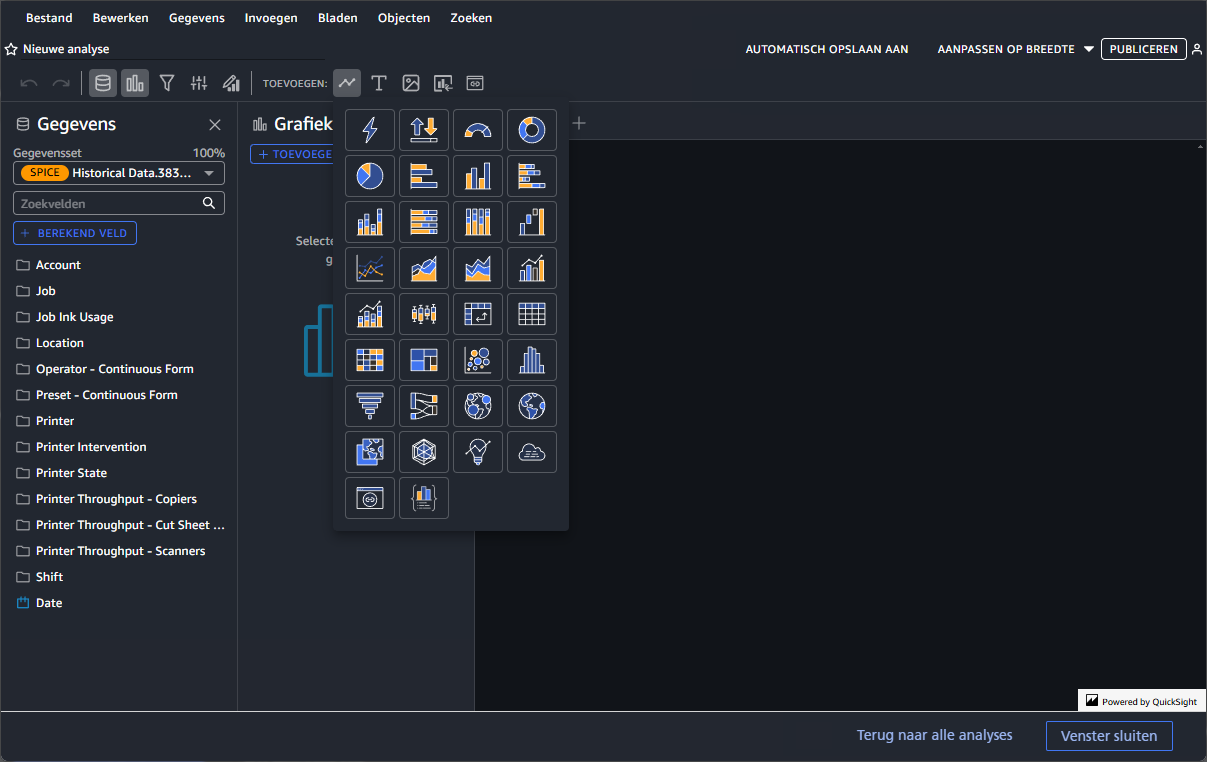
- Klik op het pictogram Trechterdiagram.

- Voeg gegevens aan de visual toe door velden van het paneel Gegevens naar de toepasselijke veldputten in het paneel Visuals te slepen:
- Sleep een dimensie naar de veldput Groeperen op.
- Sleep een meetwaarde naar de veldput Waarde.
- Voeg inzoomlagen toe door een of meer extra velden te slepen naar de veldput Groeperen op.
- Pas het uiterlijk van de visual aan in het paneel Eigenschappen aan de rechterkant.
- Formatteer de titel en ondertitel onder Weergave-instellingen.Voor meer informatie, zie Titels en subtitels opmaken in visuals.
- Formatteer het waardeveld onder Waarde.
- Als u de veldtitel wilt verwijderen of weergeven, klikt u op
 , het pictogram Astitel verbergen of
  , het pictogram Astitel weergeven, naast Titel.
U kunt ook een aangepaste titel invoeren in het tekstvak. Voor het insluiten van een parameter in de titel klikt u op
 , het pictogram Parameter invoegen.
 - Als u het pictogram Snel sorteren wilt verwijderen of weergeven, klikt u op , het pictogram Pictogram Snel sorteren verbergen of , het pictogram Pictogram Snel sorteren weergeven , naast Sorteren.
- Als u de veldtitel wilt verwijderen of weergeven, klikt u op
- Formatteer het veld Groeperen op onder Groeperen op.
- Als u de veldtitel wilt verwijderen of weergeven, klikt u op , het pictogram Astitel verbergen of , het pictogram Astitel weergeven, naast Titel.
U kunt ook een aangepaste titel invoeren in het tekstvak. Voor het insluiten van een parameter in de titel klikt u op
, het pictogram Parameter invoegen. - Als u het pictogram Snel sorteren wilt verwijderen of weergeven, klikt u op , het pictogram Pictogram Snel sorteren verbergen of , het pictogram Pictogram Snel sorteren weergeven , naast Sorteren.
- Voer onder Aantal weergegeven fasen het maximale aantal fasen in dat moet worden opgenomen in het trechterdiagram.
De resterende kleinere fasen worden gegroepeerd in de fase Overig. Als u de fase Overig uit het trechterdiagram wilt verbergen, klikt u in de hoek van de visual op
 , de knop Menu-opties en selecteert u 'Overige' categorieën verbergen.
- Als u de veldtitel wilt verwijderen of weergeven, klikt u op
- Formatteer de labels onder Gegevenslabels.Voor meer informatie, zie Gegevenslabels opmaken in visuals.
- Formatteer de titel en ondertitel onder Weergave-instellingen.