Sankey-diagrammen gebruiken
In dit voorbeeld van een Sankey-diagram wordt het bronknooppunt A aan de linkerkant
gekoppeld met de bestemmingsknooppunten W, Y en X aan de rechterkant. De breedte van
elke koppeling tussen de knooppunten hangt af van de meetwaarde die is toegevoegd
aan de veldput Gewicht. De knooppunten worden automatisch geordend.
In dit Sankey-diagram met meerdere niveaus is knooppunt A aan de linkerkant verbonden
met de middelste W-, Y- en X-knooppunten, die op hun beurt weer verbonden zijn met
het Z-knooppunt aan de rechterkant.
Als uw gegevens cycli bevatten, worden de knooppunten in elke cyclus herhaald in het
diagram. In dit cyclische Sankey-diagram ziet u bijvoorbeeld de stroom A-E-A-B-A-E-A.
- Klik op
 , het tabblad Dashboards.
 - Klik linksonder op Dashboard Designer.
- Klik in het dialoogvenster Analyses op Nieuwe analyse of klik naast een bestaande analyse op
 , de knop Opties, en selecteer Bewerken.
 - Klik op de werkbalk op de analysepagina op
 , de knop Visual toevoegen.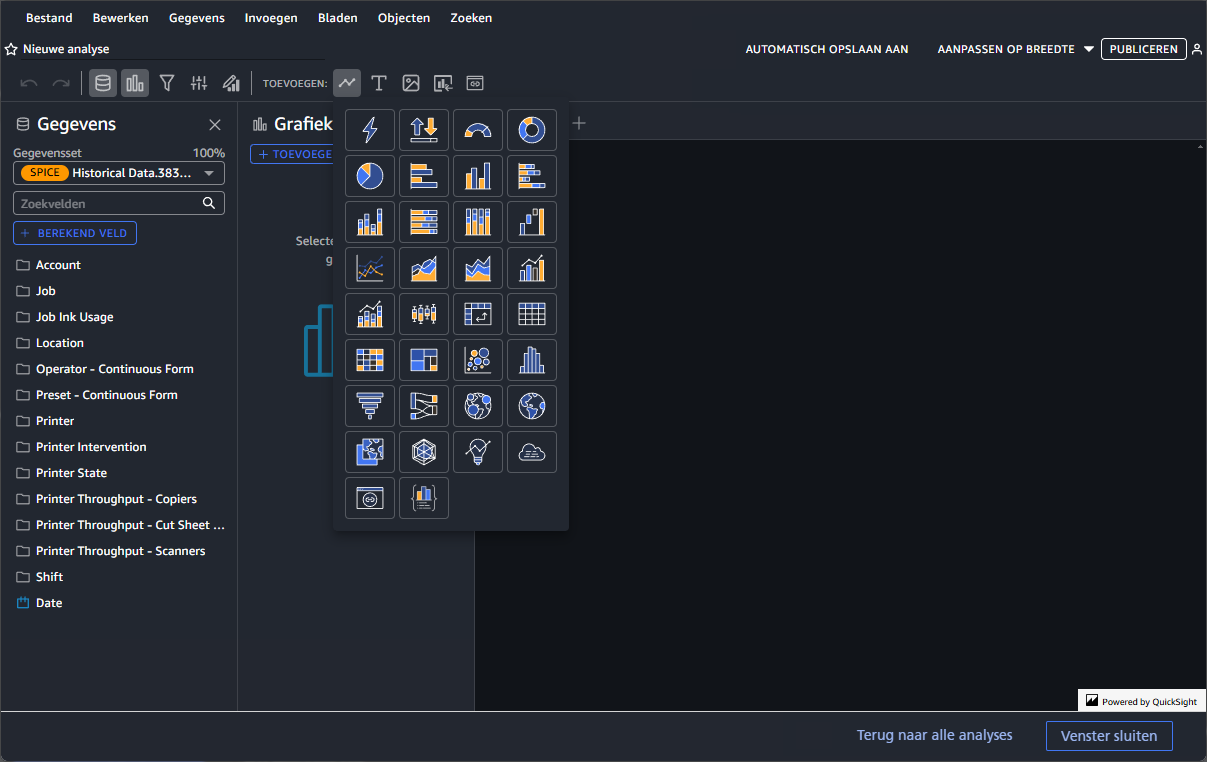
- Klik op het pictogram Sankey-diagram.

- Voeg gegevens aan de visual toe door velden van het paneel Gegevens naar de toepasselijke veldputten in het paneel Visuals te slepen:
- Sleep een dimensie naar de veldput Bron.
- Sleep een dimensie naar de veldput Doel.
- Sleep een meetwaarde naar de veldput Gewicht.
- Pas het uiterlijk van de visual aan in het paneel Eigenschappen aan de rechterkant.
- Formatteer de titel en ondertitel onder Weergave-instellingen.Voor meer informatie, zie Titels en subtitels opmaken in visuals.
- Voer onder Bron het maximale aantal bronknooppunten in het veld Aantal weergegeven knooppunten in.
- Voer onder Doel het maximumaantal doelknooppunten per bronknooppunt in bij het veld Aantal weergegeven knooppunten.De knooppunten in het diagram worden bijgewerkt op basis van uw instellingen. De bovenste knooppunten worden automatisch weergegeven en alle andere knooppunten worden in de categorie Overige geplaatst. Om de categorie Overige uit het diagram te verwijderen, selecteert u deze in de visual en kiest u 'Overige' categorieën verbergen in het menu.
- Formatteer de labels onder Gegevenslabels.Voor meer informatie, zie Gegevenslabels opmaken in visuals.
- Formatteer de titel en ondertitel onder Weergave-instellingen.