棒グラフを使用する
棒グラフは、複数の項目を比較するために使用されます。棒グラフは、軸の1つに沿ってカテゴリーまたは項目を表示し、もう一方の軸に沿ってそれらの値を表示します。また、別のカテゴリーで値をグループ化し、積み上げレイアウトを選択することもできます。
- 単一測定棒グラフ
- 単一測定棒グラフは、ディメンションの単一メジャーの値を示します。例えば、プリンターごとのジョブ数です。

- 複数測定棒グラフ
- 複数測定棒グラフは、ディメンションの複数のメジャーの値を示します。例えば、プリンターごとのジョブ数とインプレッション数です。

- 集合棒グラフ
- 集合棒グラフは、あるディメンションにおける単一のメジャーの値を、別のディメンションでグループ化して表示します。例えば、場所ごとの各プリンターのジョブ数です。

- 積み上げ棒グラフ
- 積み上げ棒グラフは、2つのディメンションのメジャーを表示するという点で、集合棒グラフと似ています。ただし、各子ディメンションのバーを親ディメンションでクラスター化するのではなく、親ディメンションごとに1つのバーを表示します。バー内のカラーブロックを使って、子ディメンションの各項目の相対値を示します。カラーブロックは、メジャーの合計に対する子ディメンションの各項目の値を反映します。積み上げ棒グラフは、選択されたメジャーの最大値に基づくスケールを使用します。

- 100%積み上げ棒グラフ
- 100%積み上げ棒グラフは、積み上げ棒グラフに似ています。ただし、100%積み上げ棒グラフでは、カラーブロックは、子ディメンションの各項目の100%に占める割合を反映します。

棒グラフは、グループや色を使わないビジュアルのために、軸上に最大10,000のデータポイントを表示します。グループまたは色を使用するビジュアルは、軸に最大50のデータポイントを表示し、グループまたは色に最大50のデータポイントを表示します。
- ダッシュボードタブ(
 )をクリックします。
 - 左下のダッシュボードデザイナーをクリックします。
- 分析ダイアログで、既存の分析の横にある 新規分析または オプションボタン(
 )をクリックし、 編集を選択します。
 - 分析ページで、ツールバーのビジュアルの追加ボタン(
 )をクリックします。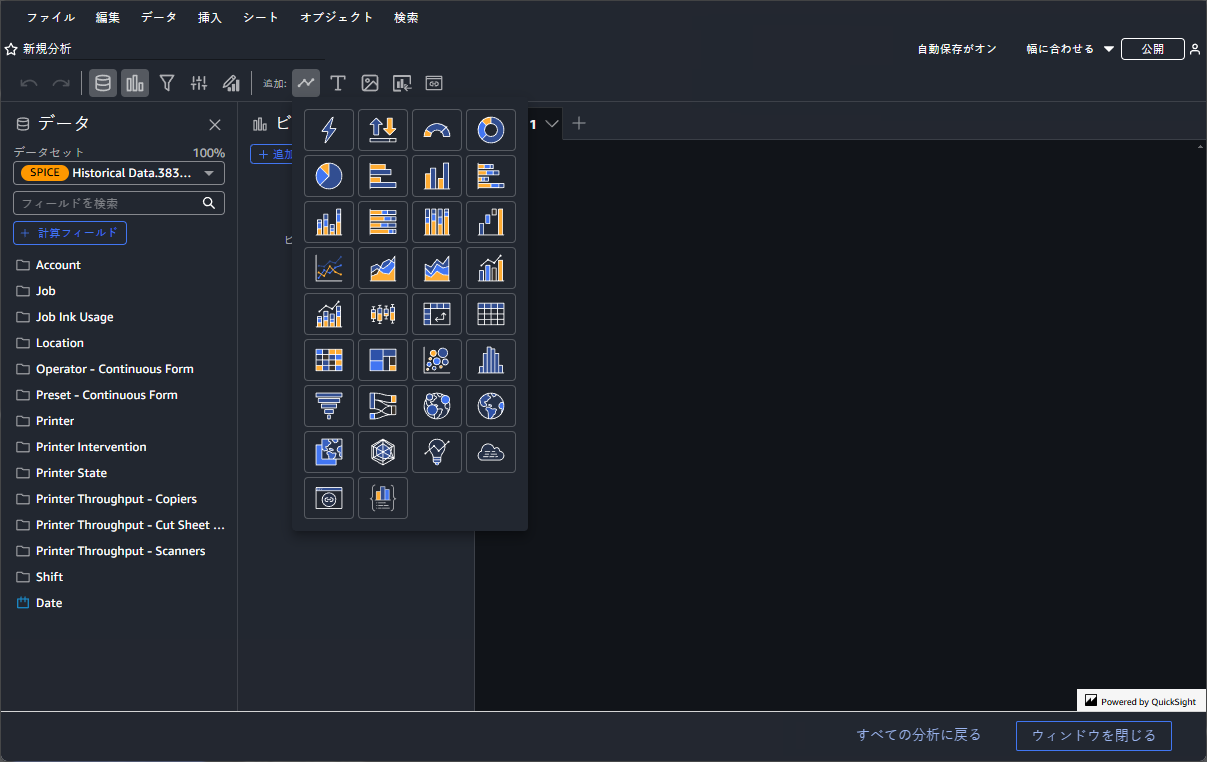
- 作成したい棒グラフの種類のアイコンをクリックします。
- 単一測定棒グラフ、複数測定棒グラフ、集合棒グラフを作成するには、横棒グラフまたは 縦棒グラフのアイコンをクリックします。


- 積み上げ棒グラフを作成するには、積み上げ横棒グラフまたは 積み上げ縦棒グラフのアイコンをクリックします。


- 100%積み上げ棒グラフを作成するには、100%積み上げ横棒グラフまたは 100%積み上げ縦棒グラフのアイコンをクリックします。


- 単一測定棒グラフ、複数測定棒グラフ、集合棒グラフを作成するには、横棒グラフまたは 縦棒グラフのアイコンをクリックします。
- データパネルから ビジュアルパネルの適切なフィールドウェルにフィールドをドラッグして、ビジュアルにデータを追加します。
- 単一測定棒グラフを作成するには、ディメンションをX軸または Y軸のフィールドウェルに、1つのメジャーを 値フィールドウェルにドラッグします。
- 複数測定棒グラフを作成するには、ディメンションをX軸または Y軸のフィールドウェルに、2つ以上のメジャーを 値フィールドウェルにドラッグします。
- 集合棒グラフを作成するには、ディメンションをX軸または Y軸のフィールドウェルに、メジャーを 値フィールドウェルに、ディメンションを グループ/カラーフィールドウェルにドラッグします。
- 積み上げ棒グラフを作成するには、ディメンションをX軸または Y軸のフィールドウェルに、メジャーを 値フィールドウェルに、ディメンションを グループ/カラーフィールドウェルにドラッグします。
- 100%積み上げ棒グラフを作成するには、ディメンションをX軸または Y軸のフィールドウェルに、2つ以上のメジャーを 値フィールドウェルにドラッグします。
ドリルダウンレイヤーを追加するには、少なくとも1つのフィールドをX軸、 Y軸、 グループ/カラーのフィールドウェルにドラッグします。 - オプション: ビジュアルを複数の小さなビジュアルに分割し、それぞれが同じデータの異なるビューを持つようにするには、ディメンションをデータパネルから 小さい倍数フィールドウェルにドラッグします。ビジュアルの各コピーは、選択したディメンションに基づいて異なるデータビューを表示します。この機能は複数の比較ビジュアルを並べて表示する場合に便利です。例えば、場所ごとに異なるデータビューを表示する一連のビジュアルを作成できます。この機能は、集合棒グラフや積み上げ棒グラフ、水平レイアウトでは使用できません。
- 右側のプロパティーパネルでビジュアルの外観をカスタマイズします。
- 表示設定で、タイトルとサブタイトルのフォーマットを設定します。詳しくは、ビジュアルのタイトルとサブタイトルのフォーマットを設定するを参照してください。
- 複数のビジュアルを並べて表示するために小さい倍数フィールドウェルにフィールドを追加した場合は、 複数のオプションで使用できるフォーマット設定を構成します。
- レイアウトで、スクロールせずに表示される行と列の数と、パネルの最大数を設定します。
- ビジュアルで共有軸と独立軸のどちらを使用するかを指定するには、X軸と Y軸で 共有または 独立を選択します。
ビジュアルが独立したx軸を使用している場合、各パネルに関連する値のみが軸に表示されます。例えば、パネルがシフト別のデータを表示する場合、各パネルは特定のシフトのデータのみを表示します。ビジュアルが独立したy軸を使用している場合、各パネルには、データの範囲に応じて異なるy軸のスケールが設定されます。
- 共有軸のラベル位置を設定するには、X軸ラベルと Y軸ラベルで 外側または 内側を選択します。
- パネルのタイトルを表示するには、パネルのタイトルオプションを有効にし、タイトルのサイズ、カラー、スタイル、配置を設定します。
- パネルの枠線を表示するには、パネルの枠線オプションを有効にし、ボーダーの太さ、タイプ、カラーを設定します。
- パネルのノドを表示するには、パネルのノドオプションを有効にし、間隔を設定します。
- パネルの背景の色を設定するには、パネルの背景オプションを有効にし、カラーを選択します。
- X軸と Y軸で、軸、グリッド線、範囲とスケールを設定します。チャートに表示するデータポイントの最大数は、チャートの方向に応じて、X軸または Y軸の下の 表示するデータポイント数フィールドに入力できます。残りのデータは その他カテゴリーにグループ化されます。チャートから その他カテゴリーを非表示にするには、ビジュアルの隅にある メニューオプションボタン(
 )をクリックし、 「その他」カテゴリーを表示しないを選択します。
その他の利用可能な設定については、ビジュアルの軸とグリッド線のフォーマットを設定するとビジュアルで範囲とスケールを設定するを参照してください。
- グループ/カラーで、表示するバーのグループまたはセグメントの最大数を入力します。残りのデータはその他カテゴリーにグループ化されます。チャートから その他カテゴリーを非表示にするには、ビジュアルの隅にある メニューオプションボタン()をクリックし、 「その他」カテゴリーを表示しないを選択します。
- 基準線で、チャートデータと共に表示したい他の値がある場合は、基準線を追加します。詳しくは、ビジュアルに基準線を追加するを参照してください。
- 凡例で、凡例のフォーマットを設定します。詳しくは、ビジュアルの凡例のフォーマットを設定するを参照してください。
- データラベルで、ラベルのフォーマットを設定します。詳しくは、ビジュアルでデータラベルのフォーマットを設定するを参照してください。
プロパティーパネルで使用可能な設定は、棒グラフのタイプと設定によって異なります。 - 表示設定で、タイトルとサブタイトルのフォーマットを設定します。