円グラフを使用する
円グラフは、比例データや割合を表示するのに使用されます。
円グラフの各扇形は、ディメンション内の1つの項目を示しています。扇形のサイズは、それが表す数量に比例します。
円グラフを作成するには、グループ/カラーフィールドウェルで1つのディメンションを使用します。フィールドが1つしかない場合、グラフは行数ごとの値の分割を表示します。ディメンション値を指標値で分割して表示するには、 値フィールドウェルに指標フィールドを追加します。
円グラフでは、グループまたは色ごとに最大20のデータポイントが表示されます。
- ダッシュボードタブ(
 )をクリックします。
 - 左下のダッシュボードデザイナーをクリックします。
- 分析ダイアログで、既存の分析の横にある 新規分析または オプションボタン(
 )をクリックし、 編集を選択します。
 - 分析ページで、ツールバーのビジュアルの追加ボタン(
 )をクリックします。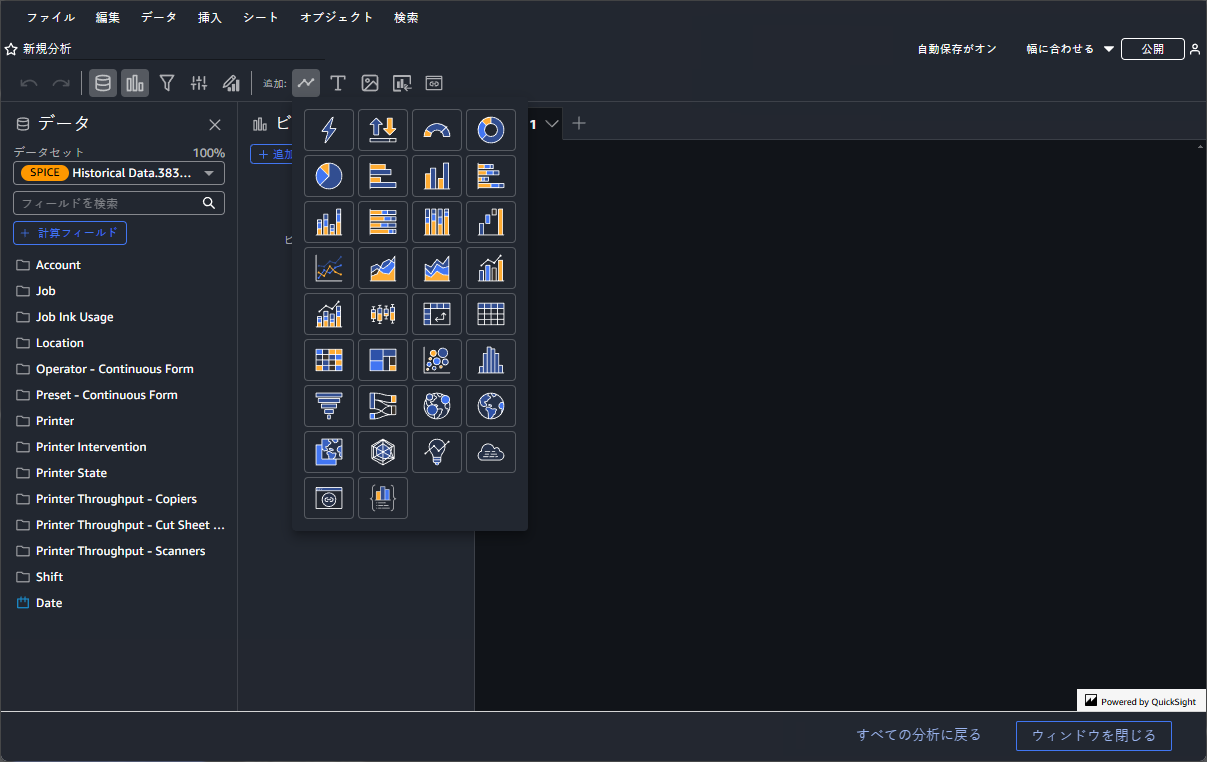
- 円グラフアイコンをクリックします。

- データパネルから ビジュアルパネルの適切なフィールドウェルにフィールドをドラッグして、ビジュアルにデータを追加します。
- ディメンションをグループ/カラーフィールドウェルにドラッグします。
- メジャーを値フィールドウェルにドラッグします。
- 1つまたは複数の追加フィールドをグループ/カラーフィールドウェルにドラッグして、ドリルダウンレイヤーを追加します。
- オプション: ビジュアルを複数の小さなビジュアルに分割し、それぞれが同じデータの異なるビューを持つようにするには、ディメンションをデータパネルから 小さい倍数フィールドウェルにドラッグします。ビジュアルの各コピーは、選択したディメンションに基づいて異なるデータビューを表示します。この機能は複数の比較ビジュアルを並べて表示する場合に便利です。例えば、場所ごとに異なるデータビューを表示する一連のビジュアルを作成できます。
- 右側のプロパティーパネルでビジュアルの外観をカスタマイズします。
- 表示設定で、タイトルとサブタイトルのフォーマットを設定します。詳しくは、ビジュアルのタイトルとサブタイトルのフォーマットを設定するを参照してください。
- 複数のビジュアルを並べて表示するために小さい倍数フィールドウェルにフィールドを追加した場合は、 複数のオプションで使用できるフォーマット設定を構成します。
- 値で、値フィールドのフォーマットを設定します。
- グループ/カラーで、グループまたはカラーフィールドのフォーマットを設定します。
- フィールドタイトルを削除または表示するには、タイトルの横にある 軸タイトルを表示しないアイコン(
 )または 軸タイトルを表示するアイコン(
 )をクリックします。
テキストボックスにカスタムタイトルも入力できます。タイトルにパラメーターを含めるには、パラメーターの挿入アイコン(
 )をクリックします。
 - クイックソートアイコンを削除または表示するには、ソートの横にある クイックソートを表示しないアイコン()または クイックソートを表示するアイコン()をクリックします。
- 表示するスライス数で、円グラフに含めるスライスの最大数を入力します。
残りの小さなスライスは、その他スライスにまとめられます。円グラフから その他スライスを非表示にするには、ビジュアルの隅にある メニューオプションボタン(
 )をクリックし、 「その他」カテゴリーを表示しないを選択します。
- フィールドタイトルを削除または表示するには、タイトルの横にある 軸タイトルを表示しないアイコン(
- 凡例で、凡例のフォーマットを設定します。詳しくは、ビジュアルの凡例のフォーマットを設定するを参照してください。
- データラベルで、ラベルのフォーマットを設定します。詳しくは、ビジュアルでデータラベルのフォーマットを設定するを参照してください。
- 表示設定で、タイトルとサブタイトルのフォーマットを設定します。